
Skicka ut inbjudningar
Har du ett Excel-ark, eller andra typer av listor någonstans, som du vill lägga in i SuperInvite för att bjuda in till anmälan eller betalning, är det enkelt. Nedan förklarar vi steg för steg hur du går tillväga.
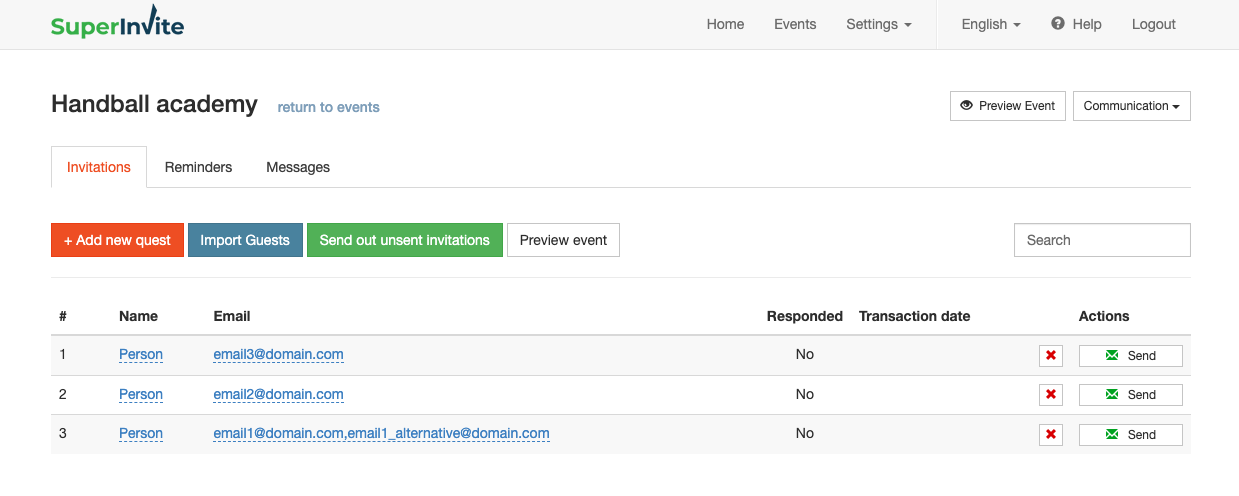
Så importerar du kontakter via Excel-import
- Gå till «Kommunikation», och stå på fliken som heter «Inbjudningar».
- Välj «Importera listor» högst upp.
- Klicka på “Hämta exempel på CSV här”, och ladda ner Excel-dokumentet. Då ser du hur en import ska se ut, och du kan använda den som en mall. Namn i kolumn A och e-post i kolumn B, och inga rubriker.
- När du har lagt in alla du vill importera med namn och e-post i Excel-mallen, sparar du Excel-filen som CSV UTF8. Det valet får du alltid när du ska spara en Excel-fil.
- Tillbaka i Superinvite klickar du “Välj fil” och hämtar CSV-filen du precis sparade med namn och e-post i.
- Nu ser du att alla namn och e-postadresser ligger redo att få inbjudan. Systemet tar automatiskt bort dubbletter, så att ingen får flera av samma e-post skickade till sig.
- Klicka «Skicka ut oskickade inbjudningar» högst upp på sidan, och alla kommer att få inbjudan inom 5 minuter.
Superinvite kontrollerar din lista, och meddelar om det finns dubbletter eller ogiltiga e-postadresser som har importerats. Listan visas högst upp på sidan efter att du har importerat.
Importera kontakter från tidigare utskick
- Gå till “Kommunikation”, och välj fliken “Inbjudningar”.
- Välj “Importera listor”, där du får upp en ruta som visar “Hämta från tidigare utskick”.
- Välj vilket utskick du vill hämta kontakter från.
- Du ser hur många som är registrerade på utskicket du väljer, och kan klicka “importera” om du vill.
- Vill du filtrera har du valet mellan tre filter nedan.
Obs: Du kan se inbjudan under “förhandsgranska inbjudan”, och som du ser där speglar inbjudan förstasidan din där du skrev beskrivning och praktisk information. Ska du ändra inbjudan måste du ändra det under fliken «Praktisk information» under Redigera.