
Delbetalning / Återkommande betalningar
SuperInvite har en flexibel lösning när det kommer till delbetalning och återkommande betalningar, och nedan har du en översikt över vilka variabler du kan välja mellan när du sätter upp en produkt med delbetalning. Du kan kombinera alla typer av produkter med delbetalning i ett och samma utskick.
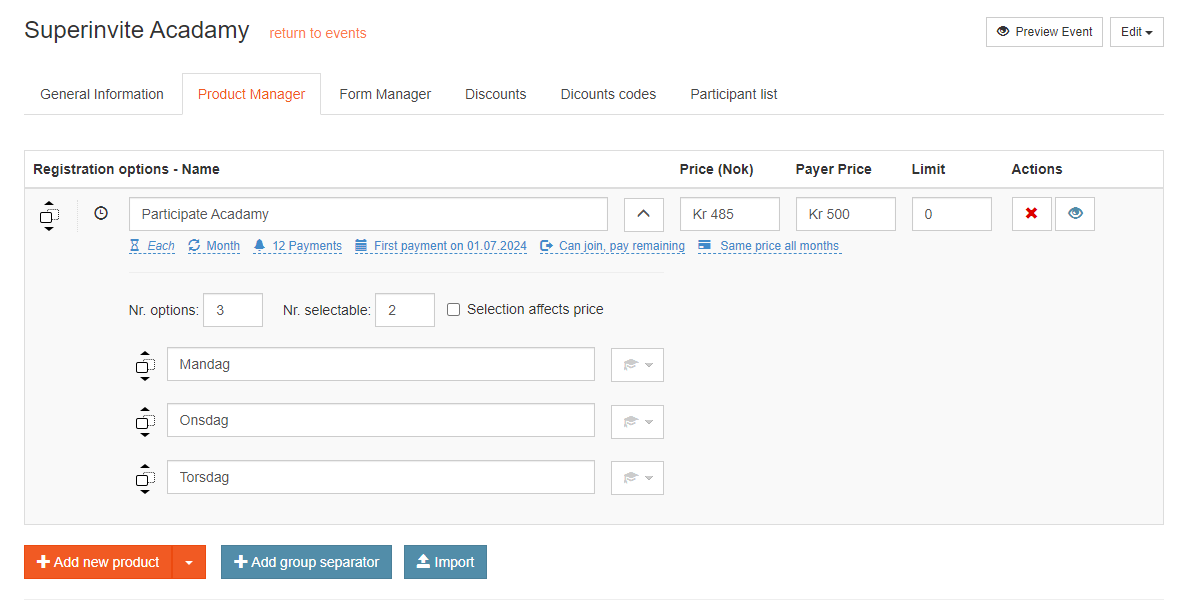
- Intervalltyp – Här kan du välja mellan Dag, Månad och År som intervall för när dragningen ska ske automatiskt.
- Antal intervaller – Här ställer du in hur många intervaller du vill dra. Ställer du till exempel in 6 intervaller, och "månad" som intervalltyp, kommer det att dras en gång per månad, i 6 månader. Du kan lämna detta öppet utan att sätta något värde, och då blir det obegränsat med intervaller.
- När första dragningen startar – Du kan sätta ett framtida startdatum för när den första dragningen ska starta, eller så kan du låta den första dragningen starta när personen registrerar sig.
- Hantering av intervaller
- Kan komma in senare, betala endast resterande intervaller – Detta betyder att om det är 6 intervaller inställt, och någon kommer in efter att andra intervallet är draget, kommer de endast att betala för 5 resterande intervaller.
- Kan komma in senare, betala ändå alla intervaller – Detta betyder att om det är 6 intervaller inställt, och någon kommer in efter att andra intervallet är draget, kommer de ändå att betala för 6 intervaller, men kommer att ligga ett intervall efter.
- Inte tillåtet att komma in senare – Detta betyder att det inte är möjligt att anmäla sig eller betala efter att datum för första dragningen är satt.
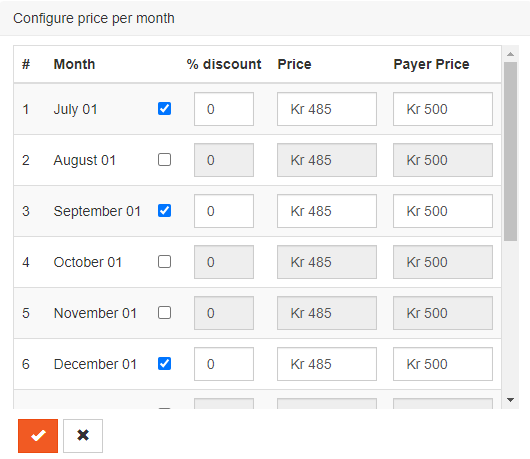
- Hantering av priser genom perioden – Vill man sätta olika priser på dragningen per månad genom perioden, kan man välja att göra det. Bocka för den månad du vill ha ett annat pris för, och ange önskat pris. De olika priserna kommer också att visas för de som anmäler sig.
Obs: Du kan enkelt flytta produkter och kategorier upp och ner i ordning om du vill, genom att dra dem med muspekaren dit du vill placera dem. Har du jobbat länge med omflyttning av många produkter och kategorier, kan det löna sig att spara alla ändringar, och sedan trycka CTRL+F5. Då återställer du sidan din, så att din webbläsare enklare kan hantera nya ändringar.